Mostrando entradas con la etiqueta Mac. Mostrar todas las entradas

domingo, 23 de octubre de 2016

Cómo compartir pantalla desde tu MAC con el Apple TV

Hoy os voy a comentar un par de opciones para compartir la pantalla de vuestro MAC con el Apple TV.

Para la primera de ellas no necesitaremos ningún software de terceros. Simplemente tendremos que tener conectados el MAC y el Apple TV en la misma red wifi y seguir los pasos que enumeramos a continuación.

1. Abrimos "Preferencias del sistema". Como siempre si no lo tenemos a mano bastará con escribir en el Spotlight (la lupita de la esquina superior izquierda) el texto para que aparezca.


2. Pulsamos en el check de Pantalla de Airplay y seleccionamos nuestro Apple TV. Ahora podremos ver desde nuestro Apple TV el contenido de la pantalla de nuestro MAC.


La segunda opción es utilizando un software de terceros. Sabemos que hay muchas Apps que funcionan bien, pero yo os recomiendo Air Parrot, con un montón de funcionalidades.

Podéis utilizar una versión gratuita para probarla y después pagar sus merecidos 12,99 dólares.

http://www.airsquirrels.com/airparrot/


viernes, 6 de mayo de 2016

Cómo añadir fuentes en Mac OSX

Hoy os vamos a explicar un nuevo truco para OSX, cómo instalar una fuente nueva. Lo primero que tenemos que hacer es descargarnos la fuente que queramos añadir a nuestro catálogo tipográfico. Después buscamos en spotlight y abrimos el programa Catálogo Tipográfico.


Pulsamos sobre el botón + y añadimos la fuente que hayamos creado o descargado.

Ahora ya podemos jugar con las nuevas fuentes que hemos creado.

sábado, 12 de marzo de 2016

Cómo configurar tu firma HTML en Mail de Mac

Lo primero disculparme ante mi fiel horda de lectores por el retraso en este nuevo artículo, pero en el último mes la actividad en inup ha sido frenética. En este artículo vamos a ver cómo añadir una firma al pie de un mail este nuestra cuenta de correo con el gestor de correo de Mac OSX por defecto.

Lo primero que hacemos es abrir el Mail y pulsar sobre preferencias. Nos deberá aparecer una ventana como la siguiente:


Pulsamos sobre el botón + y nos aparecerá una firma por defecto. Sobre esa firma podremos añadir un texto o una imagen y aparecerá en nuestro pie de mail si lo adjuntamos.

Pero el objetivo de este artículo es añadir una firma HTML que dé un aspecto más profesional al asunto, así que ahora llega lo complicado.

Tenemos que abrir la Biblioteca, y para ello, desde el Finder pulsamos sobre ir con la tecla alt pulsada. Así conseguimos mostrar carpetas ocultas como lo es la de la Biblioteca.


Seguimos la siguiente ruta /Mail/V3/MailData y abrimos la carpeta signatures. Nos deberá aparecer un archivo .mailsignature como el que os muestro a continuación (lo podréis abrir con cualquier editor de texto.)


Pues bien, ahora sólo tenemos que sustituir el body con el del HTML que queramos incluir en nuestra firma y bloquear el archivo (con los comandos cmd + i). 

El resto ya depende de la pericia de vuestro diseñador, y desde luego en inup tenemos al mejor.


miércoles, 14 de octubre de 2015

Vista Previa III, anotando que es gerundio

En el artículo de hoy sobre la serie de Vista Previa, vamos a ver una de las herramientas más útiles que nos ofrece este programa, las anotaciones.

Seguro que muchos de vosotros necesitáis en algún momento subrayar o remarcar alguna imagen, PDF, etc. Pues bien, vamos a realizar una serie de anotaciones sobre una imagen con Vista Previa.

Lo primero que haremos será abrir el archivo sobre el cual queramos hacer anotaciones con Vista Previa.

Para abrir la barra de herramientas tendremos dos opciones:

La primera pulsar sobre Herramientas->Anotación y cualquiera de los elementos que nos permita Vista Previa para anotar.

La segunda es pulsando el icono con forma de caja de herramientas que os muestro a continuación.


Y ahora, toca lo más entretenido. Aprender tocando todas las opciones disponibles. Podremos añadir diferentes figuras geométricas, flechas, bocadillos, anotaciones de texto, ........ 


Para terminar, no os olvidéis de guardar si queréis que los cambios permanezcan.

jueves, 8 de octubre de 2015

Vista Previa I, creación de firma digitalizada.

Este será el primer artículo de una serie sobre una de las herramientas más útiles y más desaprovechadas por muchos usuarios MAC, Vista Previa, una auténtica navaja suiza.

Y para comenzar os voy a mostrar como digitalizar vuestra firma para poder añadirla a los documentos que la necesiten.

Lo primero que necesitáis es realizar vuestra firma en un folio en blanco (lo sé, esta parte no es muy tecnológica que digamos, salvo que seamos un hombre de las cavernas).

Ahora abrimos algún archivo con Vista Previa y nos dirigimos a Herramientas -> Anotación -> Firma -> Gestionar Firma


Colocamos la firma delante de la cámara y pulsamos en aceptar.

Si volvemos a repetir el proceso anterior y vamos a la sección Firmas, o si pulsamos sobre el icono superior de Firma, vamos como ahora está la firma que podemos añadir a nuestros documentos.


jueves, 24 de septiembre de 2015

Cómo desactivar programas en el arranque de MacOS

Para todos aquellos que tengáis algún programa que se inicie cuando arrancáis el Mac y que hayáis notado que esto ralentice el arranque o que simplemente os lo queráis cargar en el arranque aquí os enumero los pasos a seguir.


Lo primero que hay que hacer es abrir las Preferencias del Sistema y seleccionamos Usuarios y grupos.


Una vez estemos en la sección Usuarios y grupos tan solo tenemos que marcar los programas que no queremos que se inicien en el arranque del MacOS.


Ahora cuando arranquemos el MacOS, notaremos que los programas que hemos eliminado en el arranque no se inician.


martes, 15 de septiembre de 2015

Cómo inhabilitar iPhoto cuando conectas tu iPhone a tu Mac.

Muchos de vosotros habréis notado que cada vez que conectáis vuestro iPhone a vuestro Mac os salta el maldito iPhoto y os entran ganas de jugar a Juego de Tronos con vuestro Mac. Pues para todos los que queráis desactivar esta endiablada opción podéis seguir los siguientes pasos:

- Desde el Spotlight (botón cmd + barra espaciadora) buscáis y abrís el programa Captura de Imagen.

- Seleccionáis vuestro dispositivo y pulsáis sobre el botón de la esquina inferior izquierda.


- Por último seleccionáis la opción Ninguna aplicación y ya podréis poner a Dios por testigo que iPhoto nunca os volverá a sacar de quicio.

lunes, 20 de julio de 2015

Archivos .lnk en USB en MACOSX.

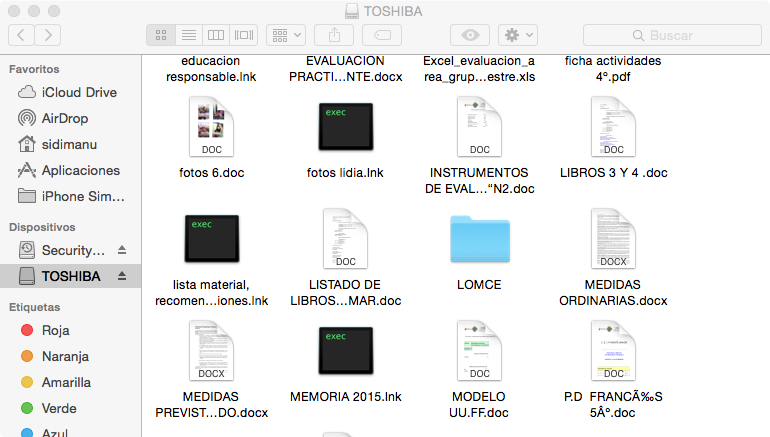
Para los que metéis el USB en cualquier parte (cómo se os ocurre profanarlo con un Windows) y de buenas a primeras os aparece en vuestro Mac los archivos con una extensión .lnk, ¡Enhorabuena! Os ha tocado un Malware en alguno de los lugares donde hayáis introducido vuestro USB. No os preocupéis, hoy es vuestro día de suerte porque os voy a explicar cómo arreglar la situación.


Lo primero que tenemos que hacer es abrir el terminal y copiar las siguientes instrucciones.

$ defaults write com.apple.finder AppleShowAllFiles True
$ killall Finder

Para los curiosos en este párrafo os voy a contar lo que ha sucedido y qué significan esas líneas en el terminal. Para los no curiosos podéis pasar al párrafo siguiente. Lo que este Malware ha hecho es ocultar vuestros ficheros originales creando un archivo de tipo Link que sustituye al original. Lo que hemos hecho con las anteriores líneas de Terminal es decirle al corazón Unix de nuestro MAC que nos muestre todos los archivos ocultos de todos sitios. Al final del artículo os explicaré cómo volver a ocultar estos archivos porque sino veréis un montón de archivos nuevos y que no os resultarán útiles en todas vuestras carpetas.


El siguiente paso consistirá en copiar todas las carpetas ocultas que distinguiréis por su transparencia y formatear vuestro USB  ..... ya tengo una nueva idea para otro artículo (^_^). 

Finalmente como lo prometido es deuda aquí os dejo las siguientes instrucciones para que nuestras carpetas dejen de visualizar los archivos ocultos.

$ defaults write com.apple.finder AppleShowAllFiles False
$ killall Finder


jueves, 4 de junio de 2015

¿Cómo grabar un CD de datos en MAC?

El artículo de hoy no está relacionado con iOS pero sí con MacOS. Mucha gente me pregunta qué es necesario para poder grabar un CD-DVD con archivos en un Mac. La primera respuesta aunque parezca una obviedad es tener una unidad de disco, ya que los MacBook Air no la tienen. Si tu Mac tiene unidad de disco tan sólo tienes que seguir estos sencillos pasos.

1. Introduce el CD-DVD en la unidad de disco. No te asustes si suena como una nave espacial. Para mí, lo que menos me gusta de los Mac es el sonido al introducir o sacar un disco en la unidad de discos.

2. Seleccionas el Finder->Archivo->Nueva Carpeta de Grabación.

3. Copias en la carpeta de grabación (es reconocible por su icono de "Peligro Radioactividad") los archivos que quieras grabar.


4. Por último pulsas el botón de grabar arriba a la derecha.


Y ya está. Así de sencillo es grabar un CD-DVD con archivos en un MAC sin necesidad de descargar ningún software.