jueves, 5 de marzo de 2015

¿Cómo grabar un vídeo de la pantalla del iPhone?

Muchos clientes y compañeros me preguntan últimamente si conozco alguna manera de grabar la pantalla de su dispositivo iOS para entre muchas cosas, poder subir los vídeos al AppStore y que aparezcan en la sección de descargas de aplicaciones. Pues bien, para todos aquellos usuarios de OSX Yosemite, la opción más sencilla y cómoda es utilizando Quicktime Player, una App que viene instalada en Yosemite por defecto.


Una vez abierto Quicktime, lo siguiente es conectar el dispositivo iOS que queramos grabar al MAC. Y seguimos las siguientes instrucciones Archivo->Nueva grabación de vídeo. Nos aparecerá la siguiente vista que tendremos que desplegar.


Y finalmente veremos por pantalla y podremos grabar todas las acciones que realicemos con nuestro dispositivo iOS.


lunes, 2 de marzo de 2015

¡Hola Mundo! en iOS

El artículo de hoy, pretende enseñar cómo hacer un “¡Hola Mundo!” sin picar ni una sola línea de código. Para ello lo primero que tenemos que hacer es abrir Xcode, y seleccionar File>New>Project.

De las diferentes plantillas que nos aparecerán en pantalla, seleccionamos “Single View Application”. En posteriores artículos serán explicadas las diferentes plantillas. La utilizada en este proyecto es una plantilla que nos proporciona un “ViewController” (ojear el artículo Modelo Vista Controlador).


Nombramos nuestro proyecto como nos apetezca y seleccionamos la ruta donde queremos que se guarde. Una vez hecho, nos aparecerán los primeros archivos del proyecto. Seleccionamos el archivo Main.storyboard, donde se encontrará la interfaz gráfica de nuestra App.


Ahora arrastramos una “label” (etiqueta) sobre la Vista que aparece en la pantalla. Pulsamos sobre ella y en la pestaña de edición (superior derecha), modificamos la etiqueta Text sustituyendo “label” por el texto que queremos que aparezca en nuestra etiqueta. Podemos cambiar y probar diferentes opciones de configuración de la etiqueta.


Por último sólo tenemos que pulsar sobre el botón “Play” en el tipo de simulador que queramos y aparecerá nuestra primera App.

martes, 17 de febrero de 2015

Modelo Vista Controlador en Cocoa

El Modelo Vista Controlador (MVC), es el patrón de diseño que se aconseja y utiliza para el correcto desarrollo de aplicaciones en Cocoa.

Modelo


Lo componen las diferentes estructuras de datos que deseamos que tenga nuestra aplicación. Estos objetos pueden tener diferentes tipos de relaciones con otros. En nuestro ejemplo de la App de contactos, parece evidente que hay una estructuras de datos que componen el objeto “Contacto”. Esta estructura estará formada por diferentes campos: nombre, apellido, compañía, email, número de teléfono, etc.


Vista


Es el conjunto de objetos que forman la vista de la aplicación. Para que un principiante lo entienda, es el conjunto de elementos que ve en su dispositivo (botones, listas o tablas, etiquetas, objetos de vista creados por el usuario, etc).


Controlador


El controlador actúa como un intermediario entre los objetos vista y los diferentes modelos de datos. Lo que a grandes rasgos se denomina la lógica de la aplicación. En el ejemplo de la App de contactos, el controlador es el encargado de que una vez rellenos los campos de un nuevo contacto y pulsado el botón “Aceptar”, se almacene en la base de datos.


Aquí os dejo el enlace de la documentación de Apple. Espero que os sea útil.

martes, 10 de febrero de 2015

¿Cómo crear un disco de arranque en Yosemite?

A todos aquellos que os hayan vendido o tengáis un MAC pensando que nunca os dará un problema, lamento informaos de que algún día os podéis llevar una amarga sorpresa. Hace mucho mucho tiempo (Mountain Lion queda tan lejos), los MAC venían con unos discos de instalación por si queríamos o necesitábamos instalar o restaurar el sistema desde cero. Desde la llegada de Mavericks, los OSx se descargan desde el AppStore, por lo que si necesitáis restaurar el sistema y no tenéis una unidad de disco de arranque tendréis un problema. Para los precavidos, aquí están los pasos a seguir para crear vuestro disco de arranque con Yosemite.

1. Descargar Yosemite desde el AppStore


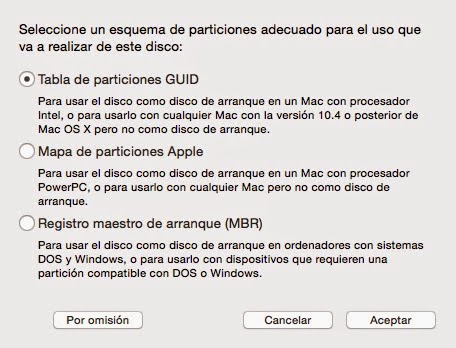
2. Necesitaremos una memoria externa con al menos 8 gb de capacidad. Desde utilidad de discos tendremos que crear una partición con el formato Mac OS Plus y la opción "Tabla de particiones GUID".


3. Abrimos el terminal e introducimos la siguiente instrucción en la línea de comandos

sudo /Applications/Install\ OS\ X\ Yosemite.app/Contents/Resources/createinstallmedia --volume /Volumes/Recover --applicationpath /Applications/Install\ OS\ X\ Yosemite.app --nointeraction

Y ya tenemos nuestro disco de arranque Yosemite. Espero que os sirva de ayuda.

martes, 3 de febrero de 2015

Fitbit

Tras más de un mes de uso intensivo de fitbit me propongo hacer una lista de pros y otra de contras de este dispositivo que está causando furor. El propósito de las listas es hacer un resumen de mi experiencia con la pulsera para ayudar a otros usuarios a tomar una decisión a la hora de elegir una pulsera cuantificadora y que no les apetezca leer la cantidad de resúmenes y opiniones que invade el universo blogger.

Contras

  • No se puede mojar ni sumergir.
  • Ninguna personalización a la hora de comprar los modelos.
  • Su App no está integrada con el HealthKit de iOS.
  • En ocasiones las mediciones de las calorías quemadas no son adecuadas.
  • Falta de desafíos individuales y personalizados.

Pros

  • El tacto de la pulsera.
  • Volver a la costumbre de mirar la hora en la muñeca.
  • La medición de las pautas del sueño, los pasos dados y los pisos subidos es excelente.
  • La autonomía.
  • La App está muy cuidada.
  • El mail con el resumen semanal.

A la espera del Apple Watch, puedo asegurar que este gadget seguirá en mi muñeca durante mucho tiempo.


jueves, 29 de enero de 2015

Añadir un archivo .pch en Xcode 6

Los que hayáis empezado a programar en Xcode 6 os habréis percatado de que a la hora de crear un proyecto nuevo ya no se genera un archivo de pre compilación de cabecera llamado prefix.pch. Estos archivos se compilaban y almacenaban en la caché durante el inicio de la compilación del proyecto añadiendo a todas las clases del proyecto las instrucciones que en prefix.pch se encontrasen. Esto era realmente útil para añadir algunas macros y constantes que normalmente utilizamos en todas nuestras clases. Pues bien para añadir nuestro archivo de precompilación de cabeceras debemos seguir los siguientes pasos.

1. Lo primero es crearlo. Para ello seguimos el siguiente proceso: NewFile > iOS > Other > PCH File

2. A continuación nombramos el archivo de la siguiente manera nombre_del_proyecto-Prefix.pch.

3. Vamos a la sección Project > Build Settings y buscamos User Header Search Paths.

4. Añadimos la ruta del archivo .pch $(SRCROOT)/nombre_del_proyecto-Prefix.pch 

5. Limpiamos y volvemos a ejecutar el proyecto.

Ahora volvemos a tener nuestro archivo .pch operativo.


lunes, 26 de enero de 2015

Breedme App. Tu red social para mascotas hecha App.

Una de las últimas aplicaciones que hemos desarrollado en exoglas es la red social para mascotas Breedme. Esta red social nos permite comprar, vender, dar en adopción, adoptar, cruzar o simplemente conocer las diferentes mascotas que hay en toda España.


Para realizar estas operaciones es necesario un registro, que nunca será utilizado para fines distintos a las necesidades de la App. Aún así, la app está preparada para acceder a ella mediante la opción de invitado. Con esta opción podremos conocer todas las mascotas disponibles, y si nos interesa alguna o simplemente nos gusta la App, podremos registrarnos a posteriori.


El encargo ha sido realizado por una empresa británica Orlanweb. Creemos que han tenido una magnífica idea y les deseamos mucha suerte con este ilusionante proyecto.


La App está disponible tanto para dispositivos iOS como para dispositivos Android. Aquí os dejo los enlace de descarga, así como sus diferentes enlaces a redes sociales.

AppStore https://itunes.apple.com/es/app/breedme/id933172692?mt=8
GooglePlay https://play.google.com/store/apps/details?id=com.exoglas.orlanweb.breedme
Twitter https://twitter.com/BreedmeApp
Facebook https://www.facebook.com/pages/Breedme/726668337397357
Instagram http://instagram.com/breedmeapp