jueves, 8 de octubre de 2015

Vista Previa I, creación de firma digitalizada.

Este será el primer artículo de una serie sobre una de las herramientas más útiles y más desaprovechadas por muchos usuarios MAC, Vista Previa, una auténtica navaja suiza.

Y para comenzar os voy a mostrar como digitalizar vuestra firma para poder añadirla a los documentos que la necesiten.

Lo primero que necesitáis es realizar vuestra firma en un folio en blanco (lo sé, esta parte no es muy tecnológica que digamos, salvo que seamos un hombre de las cavernas).

Ahora abrimos algún archivo con Vista Previa y nos dirigimos a Herramientas -> Anotación -> Firma -> Gestionar Firma


Colocamos la firma delante de la cámara y pulsamos en aceptar.

Si volvemos a repetir el proceso anterior y vamos a la sección Firmas, o si pulsamos sobre el icono superior de Firma, vamos como ahora está la firma que podemos añadir a nuestros documentos.


jueves, 24 de septiembre de 2015

Cómo desactivar programas en el arranque de MacOS

Para todos aquellos que tengáis algún programa que se inicie cuando arrancáis el Mac y que hayáis notado que esto ralentice el arranque o que simplemente os lo queráis cargar en el arranque aquí os enumero los pasos a seguir.


Lo primero que hay que hacer es abrir las Preferencias del Sistema y seleccionamos Usuarios y grupos.


Una vez estemos en la sección Usuarios y grupos tan solo tenemos que marcar los programas que no queremos que se inicien en el arranque del MacOS.


Ahora cuando arranquemos el MacOS, notaremos que los programas que hemos eliminado en el arranque no se inician.


sábado, 19 de septiembre de 2015

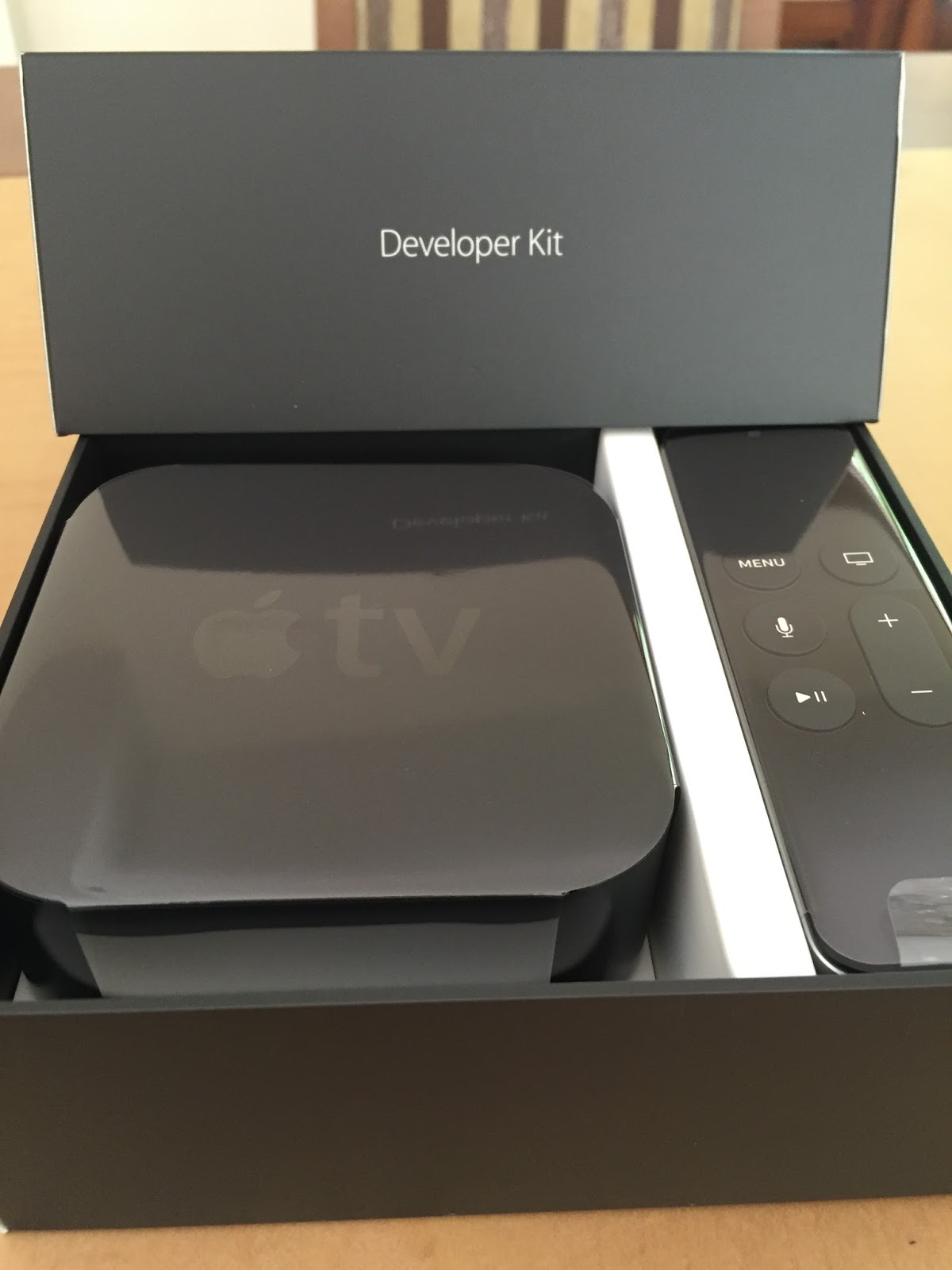
Primeras impresiones del nuevo Apple TV

Una de las grandes novedades de la pasada Keynote ofrecida por los de Cupertino fue sin lugar a dudas las presentación del nuevo Apple TV. Pues gracias al programa de desarrolladores de iOS & MacOS de la cual formo parte desde hace ya unos años, los amigos de Apple me han mandado un Apple TV para comenzar a desarrollar Apps.


Las características técnicas del nuevo Apple TV son las siguientes:
  • Procesador A8 de 64-bit
  • 32GB o 64GB de disco duro
  • 2 GB de RAM
  • 10/100 Mbps Ethernet
  • WiFi 802.11/a/b/g/n/ac
  • Resolución 1080p
  • HDMI
  • Nuevo mando a distancia con Siri.


Sin duda alguna, nada más sacar todos los componentes de la caja lo que más llama la atención es el mando del AppleTv cuyas características técnicas son:

  • Superficie táctil al más puro estilo iPhone.
  • Diferentes botones de control.
  • Botón de invocación a Siri.
  • Ranura para carga.
  • Un diseño exquisito.

En próximos artículos os iré comentando las primeras sensaciones sobre el desarrollo en TvOS.


    martes, 15 de septiembre de 2015

    Cómo inhabilitar iPhoto cuando conectas tu iPhone a tu Mac.

    Muchos de vosotros habréis notado que cada vez que conectáis vuestro iPhone a vuestro Mac os salta el maldito iPhoto y os entran ganas de jugar a Juego de Tronos con vuestro Mac. Pues para todos los que queráis desactivar esta endiablada opción podéis seguir los siguientes pasos:

    - Desde el Spotlight (botón cmd + barra espaciadora) buscáis y abrís el programa Captura de Imagen.

    - Seleccionáis vuestro dispositivo y pulsáis sobre el botón de la esquina inferior izquierda.


    - Por último seleccionáis la opción Ninguna aplicación y ya podréis poner a Dios por testigo que iPhoto nunca os volverá a sacar de quicio.

    viernes, 4 de septiembre de 2015

    Cómo configurar un mail de 1And1 en Mac Os Mail

    Tras los numerosos problemas que ha dado Mail en Yosemite es bastante comprensible que si erais usuarios de Mail hayáis dejado de serlo, o que si pensasteis en algún momento en migrar a este gestor de correo hayáis desistido ante este MailGate. Para los valientes que todavía quieran utilizar Mail como gestor de correos (en la versión 10.10.5 de Yosemite parece que se han solventado los bugs) aquí os preparo una pequeña guía para configurar una cuenta de 1And1.

    Lo primero que tendremos que hacer será añadir una nueva cuenta de Mail.


    Después introducimos nuestras credenciales y el nombre que queramos asignar a nuestra cuenta.


    A continuación tendremos que seleccionar el tipo de cuenta IMAP y el servidor de correo entrante imap.1and1.es


    Dejamos marcadas las opciones que tendremos predeterminadas


    Volvemos a introducir nuestras credenciales para el servidor saliente y dejamos el puerto 587


    Et voilà, ya tenemos nuestra cuenta de 1And1 configurada y lista para utilizar desde la App de Mail de Mac Os X.

    Aquí os dejo el link de la Ayuda de 1And1 aunque es más extensa y peor que ésta ;)

    http://ayuda.1and1.es/correo-c64733/clientes-de-correo-c85197/otros-clientes-de-correo-c85186/configurar-mac-os-x-mail-como-imap-a788973.html

    viernes, 28 de agosto de 2015

    Crear un formulario en iOS nivel PRO con UITextField. Parte III.

    Continuamos a partir del anterior artículo, el cual podréis ver pulsando aquí. Lo primero que vamos a hacer es crear un botón. Este botón posteriormente será de Login, pero como todavía no podemos hacer login a ningún sitio, lo utilizaremos para hacer comprobaciones en los UITextField.

    loginButton = [[UIButton alloc] initWithFrame:CGRectMake(0., 0., 100., 30.)];
        [loginButton setCenter:CGPointMake(self.view.center.x, passWordTextField.center.y + passWordTextField.frame.size.height + loginButton.frame.size.height)];
        [loginButton setTitle:NSLocalizedString(@"Check", nil) forState:UIControlStateNormal];
        [loginButton setTitleColor:[UIColor blueColor] forState:UIControlStateNormal];
        [loginButton addTarget:self action:@selector(checkAction) forControlEvents:UIControlEventTouchUpInside];
        

        [self.view addSubview:loginButton];

    Posteriormente declaramos el método checkAction y el método checkFields que devolverá un booleano analizando los diferentes UITextField creados.

    - (void)checkAction
    {
        if([self checkFields])
            NSLog(@"Todo OK");
    }

    - (BOOL)checkFields
    {
        if(nameTextField.text.length == 0)
        {
            [self presentAlertViewWithMessage:NSLocalizedString(@"El campo nombre no puede estar vacío.", nil)];
            return false;
        }
        if(nameTextField.text.length > 20)
        {
            [self presentAlertViewWithMessage:NSLocalizedString(@"El campo nombre no puede superar los 20 caracteres.", nil)];
            return false;
        }
        if(passWordTextField.text.length == 0)
        {
            [self presentAlertViewWithMessage:NSLocalizedString(@"El campo password no puede estar vacío.", nil)];
            return false;
        }
        if(passWordTextField.text.length > 6)
        {
            [self presentAlertViewWithMessage:NSLocalizedString(@"El campo password no puede superar los 6 caracteres.", nil)];
            return false;
        }
        if(mailTextField.text.length == 0)
        {
            [self presentAlertViewWithMessage:NSLocalizedString(@"El campo email no puede estar vacío.", nil)];
            return false;
        }
        if(mailTextField.text.length > 50)
        {
            [self presentAlertViewWithMessage:NSLocalizedString(@"El campo email no puede superar los 50 caracteres.", nil)];
            return false;
        }
        
        return true;

    }

    Si compilamos y ejecutamos la App podemos comprobar como nos muestra las alertas si no cumplimos alguna de las condiciones. Pero, si yo quiero prohibir al usuario, que por ejemplo no añada más de 20 caracteres en su UITextField haremos los siguiente.


    Tendremos que modificar el siguiente método del delegado de UITextField

    //Método que se llama cuando se introducae algún valor por teclado
    - (BOOL)textField:(UITextField *)textField shouldChangeCharactersInRange:(NSRange)range replacementString:(NSString *)string
    {
        NSUInteger newLength;
        
        newLength = [textField.text length] + [string length] - range.length;
        
        if([textField isEqual:nameTextField])
            return (newLength > 20) ? NO : YES;
        if([textField isEqual:mailTextField])
            return (newLength > 50) ? NO : YES;
        if([textField isEqual:passWordTextField])
            return (newLength > 6) ? NO : YES;

        return YES;
    }

    Si ahora compilamos y ejecutamos la App. Podemos comprobar como si intentamos introducir más caracteres de los indicados en el método, el UITextField no nos permite añadirlos.


    Os dejo el código en el siguiente path de GitHub


    miércoles, 19 de agosto de 2015

    Image2icon la App para convertir imágenes en icono

    Utilizo esta App desde que adquirí mi primer Macbook por el año ... Image2icon al principio sólo tenía una función, convertir las imágenes para poder sustituirlas por las carpetas azules de nuestro OSX. Y cuando algo funciona y es sencillo para qué cambiar.


    Pero hace unos meses y para mi sorpresa me di cuenta de que esta App se había actualizado y venía con nuevas funcionalidades. Y he decir tras un primer vistazo, que muchas, pese a que hay que pagar por ellas, valen lo que cuestan.

    Tras abrir la App vemos la imagen que tenemos a continuación. Basta con arrastrar una imagen a su interior y vemos las diferentes funciones que nos ofrece la App. Tanto de diseño de la imagen como los diferentes formatos y máscaras. Ahora sólo tenemos que exportar o arrastrar la carpeta que queramos modificar al interior y Image2icon se encargará de todo.


    Aquí os dejo el link de la App 
    https://itunes.apple.com/es/app/image2icon-crea-tus-propios/id992115977?mt=12